ステージング(staging)環境について
UNOプランでは、本番環境とは別にステージング環境をご利用いただけます。
ステージング環境は、本番環境に反映する前に更新内容の表示や動作の確認を行うためのサイトです。
- 〇メリット
- 事前に確認できるため、安心して本番公開が可能です。社内承認が必要な場合や修正箇所が多い場合に適しています。
- ✕注意点
- ステージング環境の活用は、サーバー運用となるため、上級者向けです。記事投稿や軽微な修正は、本番環境で直接行う方が、スムーズなサイト運用を行えます。
1.サーバー環境へのログイン
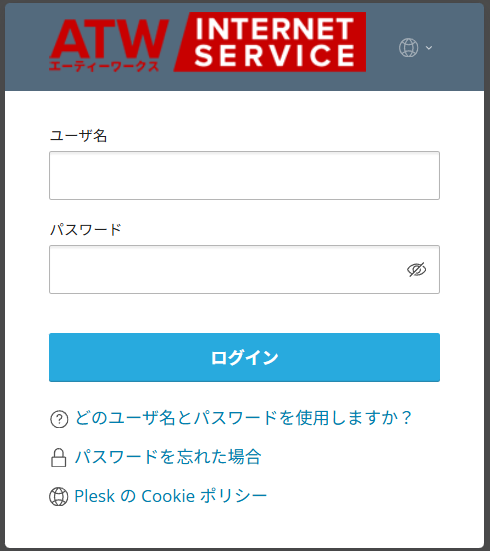
サーバー管理画面にログインします。
※ログイン情報は、サーバー開通時にお送りしている「サーバー設定情報」をご確認ください。
2.ステージング(staging)環境の更新
管理画面左側のメニューから 「WordPress」 を選択します。
表示されるサイト一覧から、
・ステージング環境URL(例:staging.〇〇.co.jp)
・本番環境URL(例:www.〇〇.co.jp)
が確認できます。
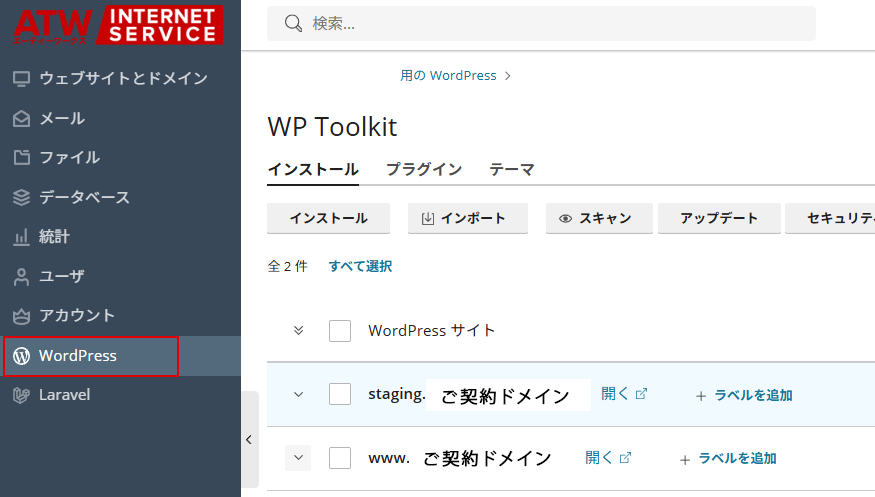
ステージング環境のログインボタンをクリックし、編集画面に進み更新作業を行ってください。
更新後は必ず表示や動作を確認し、問題がないことをチェックします。
3.本番環境への反映(コピー機能)
ステージング環境で更新、表示確認が完了したら、本番環境にコピーを行います。
設定を行い「開始」をクリックしてください。
コピーが完了すると、ステージング環境の内容が本番環境に反映されます。
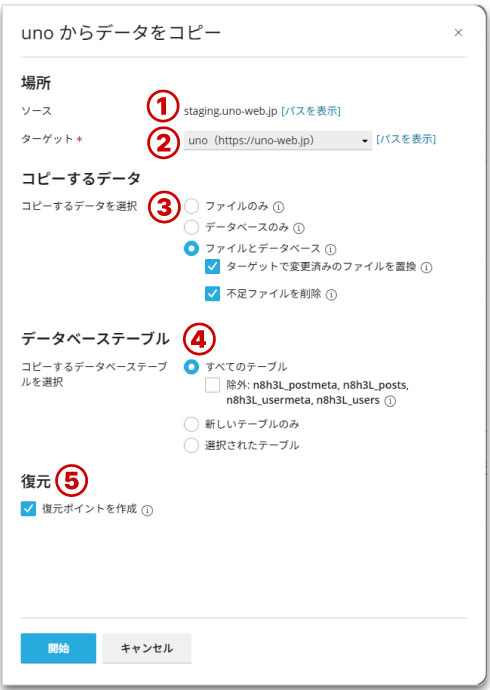
場所
- ① ソース:
- コピー元を選択してください
- ② ターゲット :
- コピー先を選択してください
③ コピーするデータ
- ファイルのみ
- コア、テーマ、プラグインファイルを含む WordPress ファイルへの変更をターゲットの WordPress インストールにコピーします。
- データベースのみ
- コア、テーマ、プラグインファイルを含む WordPress ファイルへの変更をターゲットの WordPress インストールにコピーします。
- ファイルとデータベース
- コア、テーマ、プラグインファイルを含む WordPress ファイルへの変更をコピーし、すべて/新規/選択済みの WordPress データベーステーブルをターゲット WordPress インストールにインポートします。
wordpressの管理画面から修正した内容はデーターベースに含まれます。画像の追加、修正を行った場合はデーターベースとファイルが修正されています。従って、[ファイルのみ」、「データベースのみ」を選択すると、データに不足が生じる場合があります。
- ターゲットで変更済みのファイルを置換
- ソースのファイルの方が古かった場合も、ターゲットで変更済みのファイルがソースのファイルに置換されます。
例) ターゲットとなる本番環境に新しいファイルがあった場合も、ソースとなるステージング環境のファイルで上書きされます
- 不足ファイルを削除
- これにより、ターゲットにあってソースにないファイルが削除されます。
例) ソースとなるステージング環境で不要なファイルを削除した場合、ターゲットとなる本番環境でも削除されます。
④ データーベーステーブル
- 除外:postmeta、posts、usermeta、users
- ページ、投稿、ユーザ以外のすべての変更をコピーします。
例) wordpressの管理画面からニュース投稿やページ内の文章などの修正を反映されたい場合は、除外すると反映されません。
⑤ 復元
復元ポイントを作成
- 何か問題が発生した場合、復元ポイントを使用して変更をロールバック(=元に戻す)できます。
wordpressの管理画面から修正した内容はデーターベースに含まれます。画像の追加、修正を行った場合はデーターベースとファイルが修正されています。従って、[ファイルのみ」、「データベースのみ」を選択すると、データに不足が生じる場合があります。
例) ターゲットとなる本番環境に新しいファイルがあった場合も、ソースとなるステージング環境のファイルで上書きされます
例) ソースとなるステージング環境で不要なファイルを削除した場合、ターゲットとなる本番環境でも削除されます。
- 除外:postmeta、posts、usermeta、users
- ページ、投稿、ユーザ以外のすべての変更をコピーします。
例) wordpressの管理画面からニュース投稿やページ内の文章などの修正を反映されたい場合は、除外すると反映されません。